


Cách Đăng Ký Meta One Trên iPhone: Thanh Toán Bằng Apple Pay Được Không?
- Người viết: Đội ngũ Vender lúc
- Tin tức
- - 0 Bình luận
Cách đăng ký Meta One trên iPhone không quá phức tạp nếu tài khoản đã được cung cấp dịch vụ, nhưng khâu thanh toán dễ gây nhầm lẫn giữa Apple Pay và App Store. Tại Việt Nam, Apple Pay hiện không nằm trong danh sách phương thức thanh toán Tài khoản Apple. Bài viết dưới đây hướng dẫn từng bước đăng ký Meta One, thanh toán bằng phương thức phù hợp, kiểm tra thuê bao và hủy gia hạn khi không còn nhu cầu.
Meta One có thanh toán bằng Apple Pay trên iPhone được không?
Apple Pay hiện không được Apple liệt kê là phương thức thanh toán Tài khoản Apple tại Việt Nam. Nếu đăng ký Meta One thông qua App Store trên iPhone, người dùng cần sử dụng phương thức thanh toán được Apple hỗ trợ thay vì chọn Apple Pay.
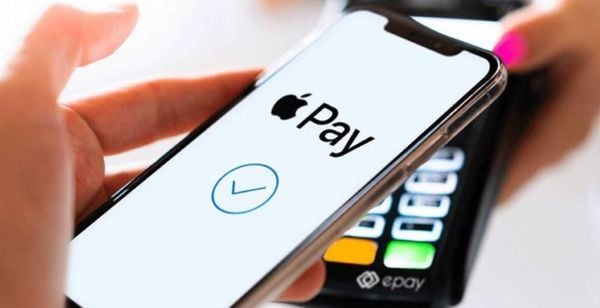
Điểm cần phân biệt là Apple Pay và thanh toán qua App Store không giống nhau. Apple Pay sử dụng thẻ trong ứng dụng Ví (Apple Wallet) để thanh toán tại những nơi chấp nhận. Trong khi đó, App Store xử lý giao dịch mua ứng dụng và thuê bao thông qua phương thức thanh toán được thiết lập trong Tài khoản Apple.
Theo hướng dẫn của Meta, người dùng có thể đăng ký Meta One qua ứng dụng Meta được hỗ trợ trên iPhone và thanh toán thông qua App Store. Điều này không đồng nghĩa mọi giao dịch Meta One ngoài App Store đều hỗ trợ hoặc không hỗ trợ Apple Pay.
Có thể dùng phương thức nào thay Apple Pay để thanh toán Meta One?
Người dùng có Tài khoản Apple tại Việt Nam có thể sử dụng thẻ tín dụng, thẻ ghi nợ đủ điều kiện, MoMo, ShopeePay, VNPAY, ZaloPay hoặc số dư Tài khoản Apple để thanh toán các giao dịch được hỗ trợ qua App Store.
Để thêm phương thức thanh toán trên iPhone, thực hiện:
- Mở Cài đặt (Settings).
- Chạm vào tên Tài khoản Apple ở đầu màn hình.
- Chọn Thanh toán & Giao hàng (Payment & Shipping).
- Chạm Thêm phương thức thanh toán (Add Payment Method).
- Chọn phương thức phù hợp, nhập thông tin cần thiết và hoàn tất.
Người dùng nên kiểm tra phương thức đang khả dụng trên tài khoản trước khi mua Meta One, vì khả năng sử dụng có thể phụ thuộc vào khu vực, ngân hàng hoặc ví điện tử.
Nguồn: Apple – Các phương thức thanh toán được hỗ trợ và hướng dẫn thêm phương thức thanh toán.
Cần chuẩn bị gì trước khi đăng ký Meta One trên iPhone?
Để đăng ký Meta One trên iPhone, bạn cần có ứng dụng Meta được hỗ trợ, đăng nhập đúng tài khoản và chuẩn bị phương thức thanh toán hợp lệ. Quan trọng nhất, Meta One phải đang được cung cấp cho tài khoản muốn đăng ký.
Trước khi thực hiện, hãy kiểm tra:
- iPhone có kết nối Internet và đã đăng nhập Tài khoản Apple.
- Tài khoản Apple đã có phương thức thanh toán hợp lệ.
- Facebook, Instagram, WhatsApp hoặc WhatsApp Business đã được cập nhật nếu sử dụng ứng dụng đó để đăng ký.
- Bạn đang đăng nhập đúng tài khoản Meta muốn sử dụng gói trả phí.
- Tùy chọn Meta One đã xuất hiện trong ứng dụng.
Meta cho biết tính khả dụng của Meta One có thể khác nhau theo khu vực, ứng dụng và tài khoản. Vì vậy, việc không thấy tùy chọn đăng ký chưa chắc là lỗi iPhone hoặc phương thức thanh toán.
Cách đăng ký Meta One trên iPhone từng bước
Để mua gói Meta One trên iPhone, bạn cần mở ứng dụng Meta hỗ trợ dịch vụ, tìm mục đăng ký, chọn gói và xác nhận thanh toán. Sau khi hoàn tất giao dịch, hãy kiểm tra trạng thái thuê bao để bảo đảm quyền lợi đã được kích hoạt.
Dưới đây là quy trình tham khảo từ hướng dẫn chính thức của Meta dành cho WhatsApp Business. Các ứng dụng Facebook, Instagram hoặc WhatsApp Messenger có thể hiển thị menu khác nhau.
Bước 1. Mở ứng dụng Meta hỗ trợ đăng ký
Trước tiên, mở ứng dụng Meta mà bạn muốn sử dụng để đăng ký Meta One và đăng nhập đúng tài khoản. Trong hướng dẫn này, WhatsApp Business được sử dụng làm ví dụ vì Meta đã công bố đường dẫn truy cập dịch vụ trên ứng dụng.
Nếu chưa cài đặt hoặc ứng dụng đã lâu không cập nhật, hãy mở App Store để kiểm tra phiên bản mới nhất.
Người dùng Facebook hoặc Instagram có thể thực hiện đăng ký khi tùy chọn Meta One xuất hiện trên tài khoản, nhưng không nên mặc định vị trí menu giống WhatsApp Business.
Bước 2. Tìm mục đăng ký Meta One trên iPhone
Trên WhatsApp Business, Meta hướng dẫn người dùng truy cập Cài đặt (Settings) → Đăng ký (Subscriptions) → Meta One để bắt đầu. Tùy phiên bản, Meta One cũng có thể xuất hiện trong danh sách chat hoặc tab Công cụ (Tools).
Sau khi tìm thấy Meta One, chạm vào mục này để xem các gói đang được cung cấp cho tài khoản.
Nếu chưa thấy Meta One dù đã cập nhật ứng dụng, tài khoản của bạn có thể chưa được hỗ trợ tại thời điểm kiểm tra. Không cần thay đổi khu vực Tài khoản Apple hoặc đăng ký qua dịch vụ trung gian để cố truy cập tính năng.
Bước 3. Chọn gói Meta One muốn đăng ký
Khi mở Meta One, hãy chọn gói phù hợp với nhu cầu và kiểm tra giá trước khi tiếp tục. Danh sách gói, quyền lợi và chương trình dùng thử có thể khác nhau theo tài khoản.
Trên màn hình đăng ký, cần chú ý ba thông tin:
- Quyền lợi: Gói bao gồm những tính năng nào và áp dụng cho tài khoản nào.
- Giá và chu kỳ thanh toán: Số tiền phải trả, thời điểm bắt đầu tính phí và tần suất gia hạn.
- Điều kiện dùng thử: Nếu có ưu đãi, kiểm tra ngày kết thúc và số tiền sẽ được tính sau đó.
Chỉ chọn tiếp tục khi đã hiểu rõ điều kiện thanh toán. Nếu chưa biết nên mua gói nào, bạn có thể tham khảo thông tin về Meta One từ Meta trước khi quyết định.
Bước 4. Thanh toán Meta One qua App Store trên iPhone
Nếu giao dịch Meta One được xử lý qua App Store, iPhone sẽ hiển thị yêu cầu xác nhận mua hàng theo hệ thống thanh toán của Apple. Bạn cần kiểm tra thông tin giao dịch và hoàn tất xác thực được yêu cầu.
Các thao tác gồm:
- Chạm vào nút tiếp tục đăng ký trên màn hình Meta One.
- Kiểm tra tên gói, giá và điều kiện gia hạn được hiển thị.
- Xác nhận giao dịch qua App Store bằng phương thức được thiết bị yêu cầu.
- Chờ thông báo kết quả thanh toán trước khi đóng màn hình.
Tùy thiết lập bảo mật, iPhone có thể yêu cầu Face ID, Touch ID hoặc mật khẩu Tài khoản Apple. Không phải mọi thiết bị đều hiển thị cùng một cách xác thực.
Bước 5. Kiểm tra Meta One đã kích hoạt thành công
Sau khi thanh toán, hãy kiểm tra thông báo xác nhận và trạng thái thuê bao trong ứng dụng Meta. Nếu mua qua App Store, bạn cũng có thể đối chiếu thông tin trong Tài khoản Apple trên iPhone.
Trước tiên, mở lại mục Meta One để xem gói đã kích hoạt và các quyền lợi được cấp.
Tiếp theo, vào Cài đặt → Tài khoản Apple → Đăng ký để kiểm tra thuê bao nếu giao dịch được thực hiện qua App Store. Bạn cũng có thể xem lịch sử mua hàng hoặc email biên nhận từ Apple.
Trường hợp tiền đã bị trừ nhưng quyền lợi chưa xuất hiện, nên kiểm tra trạng thái giao dịch trước khi thử đăng ký lần nữa để tránh phát sinh khoản thanh toán trùng.
Nếu không đăng ký hoặc thanh toán được Meta One thì làm gì?
Có ba tình huống cần kiểm tra:
- Không tìm thấy Meta One: Cập nhật ứng dụng, kiểm tra đúng tài khoản và xác nhận dịch vụ đã được cung cấp cho tài khoản hay chưa.
- Thanh toán bị từ chối: Vào Cài đặt → Tài khoản Apple → Thanh toán & Giao hàng để kiểm tra hoặc cập nhật phương thức thanh toán. Apple cũng khuyến nghị kiểm tra các khoản chưa thanh toán và liên hệ ngân hàng nếu cần.
- Đã thanh toán nhưng chưa kích hoạt: Kiểm tra biên nhận, mục Đăng ký và đúng tài khoản Meta được sử dụng khi mua. Nếu giao dịch đã hoàn tất nhưng chưa nhận quyền lợi, hãy liên hệ kênh hỗ trợ chính thức của Meta.
Việc kiểm tra kỹ trạng thái giao dịch sẽ giúp bạn tránh thanh toán thêm khi nguyên nhân chưa được xác định.
Cách kiểm tra và hủy đăng ký Meta One trên iPhone
Nếu Meta One được mua qua App Store, bạn có thể kiểm tra và hủy đăng ký ngay trong Cài đặt của iPhone. Meta One là dịch vụ thuê bao tự động gia hạn, vì vậy cần hủy đúng cách nếu không muốn tiếp tục trả phí.
Để hủy đăng ký Meta One qua App Store, thực hiện:
- Mở Cài đặt (Settings) trên iPhone.
- Chạm vào tên Tài khoản Apple.
- Chọn Đăng ký (Subscriptions).
- Tìm và chọn Meta One trong danh sách, nếu thuê bao được mua qua Tài khoản Apple này.
- Chọn Hủy đăng ký (Cancel Subscription) và hoàn tất xác nhận.
Nếu không thấy nút hủy hoặc thuê bao hiển thị trạng thái hết hạn, có thể đăng ký đã được hủy trước đó.
Theo Meta, người dùng nên hủy ít nhất 24 giờ trước khi kết thúc kỳ thanh toán hiện tại để tránh bị tính phí kỳ tiếp theo. Sau khi hủy, quyền lợi của gói thông thường vẫn được duy trì đến hết kỳ đã thanh toán.
Cần lưu ý, xóa ứng dụng hoặc đăng xuất tài khoản không đồng nghĩa với hủy Meta One. Việc hủy cũng không tự động đồng nghĩa được hoàn tiền.
Nếu không tìm thấy Meta One trong mục Đăng ký, hãy kiểm tra biên nhận để xác định đúng Tài khoản Apple. Trường hợp gói được mua qua nền tảng khác, bạn cần quản lý và hủy thuê bao tại nơi thực hiện thanh toán ban đầu.
Nguồn: Apple – Cách hủy đăng ký trên iPhone và WhatsApp – Hủy thuê bao Meta One.
Trải nghiệm Meta One và sáng tạo nội dung cùng thiết bị Apple tại Vender
Meta One có thể được sử dụng trên những thiết bị tương thích mà bạn đang sở hữu. Tuy nhiên, nếu thường xuyên chỉnh sửa ảnh, dựng video và sáng tạo nội dung để đăng lên Facebook hoặc Instagram, thiết bị có hiệu năng cao sẽ hỗ trợ tốt hơn các tác vụ này.
Bạn có thể tham khảo MacBook Pro M5 cho công việc sáng tạo chuyên sâu hoặc các dòng iPhone chính hãng tại Vender để quay video, sử dụng ứng dụng Meta và quản lý tương tác linh hoạt. Vender hỗ trợ tư vấn thiết bị Apple phù hợp với nhu cầu và ngân sách, không nhất thiết phải nâng cấp máy chỉ để sử dụng Meta One.
Vender.vn - Đại lý uỷ quyền chính thức của Apple Việt Nam (AAR)
Chuyên phân phối MacBook, iPad, iPhone chính hãng Việt Nam. Xuất VAT đầy đủ. Hỗ trợ trả góp nhanh - Bảo hành Apple 12 tháng - Freeship toàn quốc.
- Hotline: 02822 006 007
- Zalo: https://zalo.me/3580170500894915761
- Facebook: https://m.me/vender.vn
- Địa chỉ: 379 Võ Văn Tần, Phường Bàn Cờ, TP. Hồ Chí Minh
Dành cho bạn: Vender – Đơn Vị Chuyên Cung Cấp Sản Phẩm Công Nghệ Chính Hãng, Giá Tốt |






Viết bình luận