


Cách Tắt AI Trên Google: Những Tính Năng Nào Sẽ Mất Đi?
- Người viết: Đội ngũ Vender lúc
- Tin tức
- - 0 Bình luận
Gemini và các tính năng AI đang xuất hiện ngày càng nhiều trong Gmail, Drive, Calendar và Google Workspace. Nếu muốn hạn chế chúng, bạn có thể thực hiện cách tắt AI trên Google thông qua các cài đặt Smart Features, nhưng cần lưu ý việc tắt có thể khiến Smart Compose, Smart Reply và nhiều tiện ích quen thuộc khác ngừng hoạt động.
Google cũng không cung cấp một công tắc duy nhất để loại bỏ toàn bộ AI khỏi tài khoản. Thay vào đó, Smart Features được chia thành nhiều nhóm riêng, mỗi nhóm kiểm soát một phạm vi trải nghiệm và có thể được bật hoặc tắt độc lập.
Tắt AI trên Google thực chất là tắt những gì?
Tắt AI trên Google thực chất là điều chỉnh các nhóm Smart Features chứ không phải vô hiệu hóa toàn bộ AI bằng một công tắc duy nhất. Google hiện tách các cài đặt này theo Gmail, Chat và Meet; Google Workspace; và các sản phẩm Google khác.
Hiểu rõ ba nhóm này trước khi thao tác sẽ giúp bạn tránh trường hợp chỉ muốn hạn chế Gemini nhưng lại vô tình làm mất những tiện ích thông minh vẫn đang sử dụng.
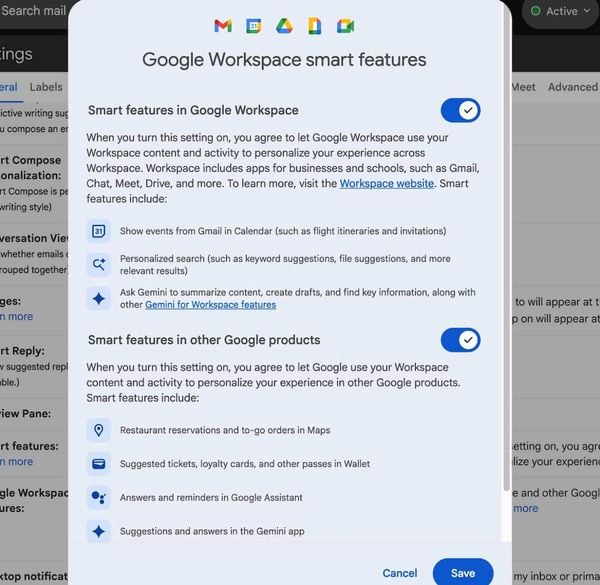
Smart Features trong Gmail, Chat và Meet
Smart Features trong Gmail, Chat và Meet kiểm soát việc sử dụng dữ liệu từ ba dịch vụ này để cung cấp các trải nghiệm thông minh ngay bên trong chúng.
Đây là nhóm gần với trải nghiệm email hàng ngày nhất. Những tính năng như Smart Compose, Smart Reply hay một số thẻ tóm tắt trong Gmail phụ thuộc vào các cài đặt thông minh tương ứng.
Điểm cần lưu ý là nhóm này có phạm vi riêng. Việc bật hoặc tắt nó không đồng nghĩa các Smart Features ở toàn bộ Google Workspace cũng thay đổi theo.
Smart Features trong Google Workspace
Smart Features trong Google Workspace kiểm soát cách dữ liệu Workspace được dùng để cung cấp các trải nghiệm thông minh xuyên Gmail, Calendar, Drive và các ứng dụng Workspace khác.
Ví dụ, khi bật nhóm cài đặt này, Google có thể sử dụng thông tin từ Gmail để hiển thị một sự kiện tương ứng trong Calendar hoặc cung cấp các kết quả tìm kiếm, gợi ý tệp được cá nhân hóa hơn.
Nhóm Smart Features này hoạt động độc lập với nhóm dành riêng cho Gmail, Chat và Meet. Vì vậy, người dùng có thể tắt một nhóm nhưng vẫn giữ nhóm còn lại nếu phù hợp với nhu cầu.
Smart Features trong các sản phẩm Google khác
Nhóm cài đặt này kiểm soát việc sử dụng nội dung và hoạt động trong Workspace để cung cấp một số trải nghiệm cá nhân hóa bên ngoài Google Workspace.
Google đưa ra các ví dụ liên quan đến những trải nghiệm trong Maps hoặc Wallet. Tùy tài khoản và khu vực, các tính năng thực tế có thể khác nhau.
Điểm quan trọng là cả ba nhóm Smart Features không bắt buộc phải bật hoặc tắt cùng lúc. Đây cũng là lý do người dùng không nhất thiết phải chọn giữa hai thái cực “giữ toàn bộ AI” hoặc “tắt toàn bộ AI”.
Cách tắt AI trên Google, Gmail và Google Workspace
Cách tắt AI trên Google là truy cập phần cài đặt Smart Features trong Gmail và tắt nhóm tính năng bạn không muốn sử dụng. Bạn có thể thực hiện trên trình duyệt, iPhone hoặc Android và các thay đổi được quản lý theo tài khoản.
Nếu đang dùng nhiều tài khoản Google, hãy kiểm tra đúng tài khoản trước khi thao tác để tránh thay đổi nhầm cài đặt công việc hoặc cá nhân.
Cách tắt AI trên Google qua Gmail trên trình duyệt
Trên máy tính, bạn có thể quản lý cả Smart Compose, Smart Reply và các nhóm Google Workspace Smart Features ngay trong phần Settings của Gmail.
Truy cập Gmail, chọn Settings > See all settings, sau đó tìm các thiết lập liên quan trong tab General. Tùy mức độ muốn hạn chế tính năng thông minh, bạn có thể tắt Smart Compose, Smart Compose personalization, Smart Reply và Smart Features trong Gmail.
Để quản lý phạm vi rộng hơn, chọn Manage Workspace smart feature settings. Tại đây, bạn có thể tắt riêng Smart features in Google Workspace và Smart features in other Google products.
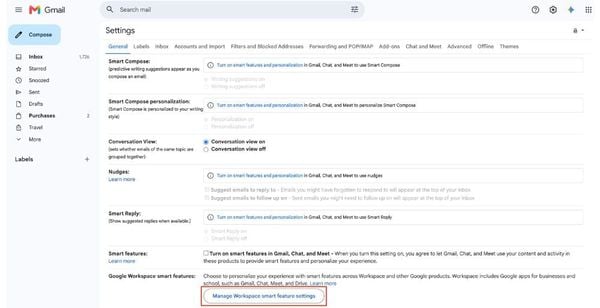
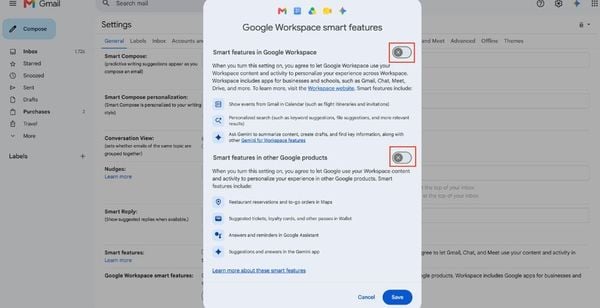
Không nhất thiết phải tắt tất cả. Chẳng hạn, nếu chỉ không muốn Gmail gợi ý nội dung khi viết thư nhưng vẫn cần Calendar nhận thông tin sự kiện từ email, bạn nên kiểm tra từng công tắc thay vì tắt đồng loạt.
Cách tắt trên iPhone và Android
Trên điện thoại, các tùy chọn Smart Features cũng nằm trong phần cài đặt của ứng dụng Gmail, nhưng đường dẫn trên Android và iPhone/iPad có một số khác biệt.
Trên Android, mở Gmail, vào Menu > Settings > chọn tài khoản > General > Smart features. Các tùy chọn Smart Features dành cho Workspace và các sản phẩm Google khác cũng có thể được quản lý từ phần cài đặt tài khoản tương ứng.
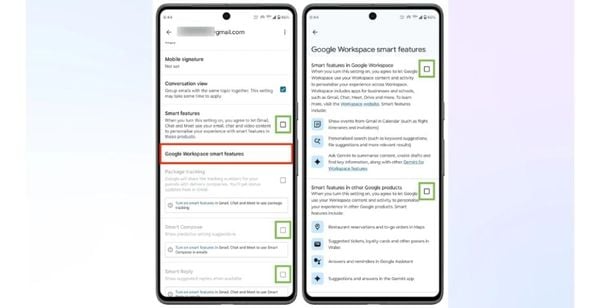
Trên iPhone/iPad, mở Gmail, vào Menu > Settings > General > Data privacy > Smart features rồi điều chỉnh các nhóm cài đặt cần thiết.
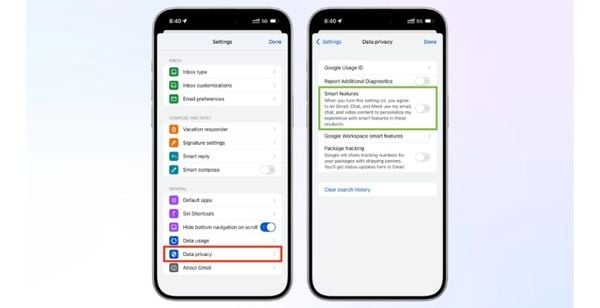
Smart Features được quản lý theo tài khoản nên thay đổi sẽ áp dụng trên những thiết bị và ứng dụng đăng nhập cùng tài khoản. Tuy nhiên, Google lưu ý một số thay đổi thực hiện trên máy tính có thể chưa phản ánh ngay trên ứng dụng di động; trong trường hợp đó nên kiểm tra phiên bản Gmail đang sử dụng.
Tắt AI Google sẽ làm mất những tính năng nào?
Tắt Smart Features có thể làm mất không chỉ Gemini mà cả nhiều tiện ích đã tồn tại từ trước, từ Smart Compose, Smart Reply đến tự động đưa sự kiện từ Gmail vào Calendar. Mức độ ảnh hưởng tùy vào nhóm Smart Features bạn tắt.
Đây là điểm quan trọng nhất cần cân nhắc trước khi thực hiện, bởi một số tính năng người dùng vẫn xem là chức năng Gmail hoặc Workspace thông thường thực tế lại nằm trong hệ thống Smart Features.
Các tính năng trong Gmail có thể bị ảnh hưởng
Tắt Smart Features trong Gmail có thể khiến Smart Compose, Smart Reply, thẻ tóm tắt và một số trải nghiệm cá nhân hóa không còn hoạt động như trước.
Smart Compose hỗ trợ đề xuất nội dung khi bạn đang viết email, trong khi Smart Reply đưa ra các câu trả lời nhanh dựa trên nội dung thư. Nếu đã quen sử dụng hai tính năng này hàng ngày, sự khác biệt sau khi tắt sẽ khá dễ nhận thấy.
Một số trải nghiệm thông minh khác trong Gmail cũng phụ thuộc vào Smart Features. Vì vậy, người dùng nên xác định mình muốn hạn chế AI đến mức nào thay vì mặc định tắt tất cả các lựa chọn cùng lúc.
Các tiện ích trong Google Workspace cũng có thể mất
Khi tắt Smart Features trong Google Workspace, một số trải nghiệm xuyên ứng dụng như Calendar lấy thông tin từ Gmail, tìm kiếm cá nhân hóa và các tính năng Gemini thuộc nhóm này có thể không còn sử dụng được.
Ví dụ, email xác nhận chuyến bay hoặc lời mời có thể được dùng để tạo sự kiện tương ứng trong Calendar khi Smart Features được bật. Nếu tắt nhóm Workspace, trải nghiệm tự động này có thể biến mất.
Tương tự, các gợi ý tìm kiếm, tệp hoặc kết quả được cá nhân hóa dựa trên hoạt động Workspace cũng bị ảnh hưởng.
Tuy nhiên, không nên diễn đạt điều này thành “tắt toàn bộ Gemini”. Smart Features trong Workspace chỉ kiểm soát những trải nghiệm Gemini nằm trong phạm vi của nhóm cài đặt đó.
Một số trải nghiệm ở sản phẩm Google khác cũng thay đổi
Nếu tắt Smart Features trong các sản phẩm Google khác, dữ liệu Workspace sẽ không còn được dùng cho một số trải nghiệm cá nhân hóa tương ứng bên ngoài Workspace.
Các ví dụ Google đưa ra có thể liên quan đến Maps, Wallet và các sản phẩm khác, tùy loại tài khoản và khu vực.
Đổi lại, người dùng có thêm quyền kiểm soát đối với việc nội dung và hoạt động Workspace được sử dụng ở đâu. Vì vậy, việc tắt Smart Features nên được xem là sự đánh đổi giữa mức độ cá nhân hóa, tiện ích tự động và khả năng kiểm soát cách dữ liệu được sử dụng.
Cũng cần lưu ý rằng tắt một nhóm Smart Features không có nghĩa mọi tính năng thông minh trên tài khoản Google đều biến mất. Một số tính năng có thể có công tắc hoặc cơ chế riêng.
Tắt Smart Features có tắt được toàn bộ Gemini không?
Không. Tắt Smart Features có thể vô hiệu hóa một số trải nghiệm Gemini liên quan đến Gmail hoặc Google Workspace, nhưng không phải công tắc để loại bỏ toàn bộ Gemini và mọi tính năng AI trong hệ sinh thái Google.
Đây là điểm dễ gây nhầm lẫn nếu người dùng tìm kiếm “tắt Gemini trên Google” hoặc “tắt Gemini trong Gmail” với kỳ vọng AI sẽ biến mất hoàn toàn.
Smart Features chỉ kiểm soát một phần trải nghiệm Gemini
Smart Features trong Google Workspace kiểm soát một số trải nghiệm Gemini sử dụng nội dung và hoạt động Workspace, nhưng không đại diện cho toàn bộ sản phẩm Gemini của Google.
Tương tự, Smart Features trong các sản phẩm Google khác chỉ kiểm soát phạm vi dữ liệu và trải nghiệm thuộc nhóm đó.
Do vậy, sau khi tắt, một số thành phần hoặc lối truy cập Gemini vẫn có thể xuất hiện. Không nên dùng trạng thái của Smart Features để kết luận rằng tài khoản đã “tắt hoàn toàn Gemini”. Trung Tâm Trợ Giúp Google
AI Overviews trên Google Search là một cơ chế riêng
AI Overviews trên Google Search không được kiểm soát bởi các công tắc Google Workspace Smart Features. Vì vậy, tắt Smart Features không đồng nghĩa AI Overviews sẽ biến mất khỏi kết quả tìm kiếm.
AI Overviews thuộc trải nghiệm Google Search và có cơ chế triển khai riêng. Do đó, nếu mục tiêu của bạn chỉ là không muốn nhìn thấy AI Overviews khi tìm kiếm, việc vào Gmail để tắt Workspace Smart Features không giải quyết trực tiếp vấn đề đó.
Tắt Smart Features ảnh hưởng đến dữ liệu Google như thế nào?
Khi tắt một nhóm Smart Features, Google cho biết nội dung và hoạt động Workspace sẽ không tiếp tục được dùng để cung cấp hoặc cải thiện các tính năng tương ứng trong tương lai. Tuy nhiên, thao tác này không đồng nghĩa xóa toàn bộ dữ liệu hoặc những kết quả học hỏi đã hình thành trước đó.
Đây cũng là lý do nên phân biệt giữa tắt tính năng sử dụng dữ liệu và xóa dữ liệu khỏi tài khoản Google.
Điều gì xảy ra sau khi tắt?
Sau khi Smart Features được tắt, Workspace Content & Activity sẽ không còn được sử dụng để cung cấp các Smart Features tương ứng cho bạn trong tương lai.
Google cũng cho biết nội dung và hoạt động đó sẽ không còn được xử lý tích cực nhằm cải thiện những Smart Features liên quan sau khi người dùng tắt cài đặt. Đây là tác động cụ thể về dữ liệu mà người dùng có thể kỳ vọng khi thay đổi Smart Features.
Điều này khác với khẳng định rộng hơn rằng “Google sẽ không còn sử dụng email của bạn cho bất kỳ mục đích nào”. Các nguồn được cung cấp không hỗ trợ cách diễn đạt tuyệt đối như vậy.
Tắt không có nghĩa xóa toàn bộ dữ liệu trước đó
Việc tắt Smart Features không phải thao tác xóa dữ liệu đã có trong tài khoản Google. Google lưu ý những thông tin hoặc kết quả học hỏi đã hình thành trong quá trình cải thiện tính năng trước đó có thể vẫn được lưu giữ.
Vì vậy, nếu mục tiêu của bạn là xóa email, lịch sử hoạt động hoặc những loại dữ liệu cụ thể khỏi tài khoản, cần sử dụng các công cụ quản lý dữ liệu tương ứng thay vì chỉ tắt Smart Features.
Có nên tắt AI trên Google không?
Không phải người dùng nào cũng nên tắt toàn bộ Smart Features. Nếu ưu tiên kiểm soát cách Workspace Content & Activity được sử dụng và ít phụ thuộc vào các tiện ích tự động, bạn có thể cân nhắc tắt; ngược lại, người thường xuyên dùng Gmail, Calendar hoặc Gemini trong Workspace nên xem kỹ những tính năng sẽ mất.
Do ba nhóm Smart Features hoạt động độc lập, lựa chọn hợp lý thường không phải “bật hết hoặc tắt hết” mà là giữ lại những nhóm phục vụ nhu cầu thực tế.
Nên tắt nếu
Bạn có thể cân nhắc tắt Smart Features nếu ưu tiên hạn chế việc nội dung và hoạt động Workspace được dùng cho các trải nghiệm cá nhân hóa và không phụ thuộc nhiều vào những tiện ích thông minh.
Điều này đặc biệt phù hợp nếu bạn ít dùng Smart Compose, Smart Reply, tìm kiếm cá nhân hóa hoặc các chức năng tự động lấy thông tin từ Gmail sang dịch vụ khác.
Trước khi tắt, nên xem lại từng nhóm Smart Features. Nếu chỉ không muốn dữ liệu Workspace được dùng trong các sản phẩm Google khác, chẳng hạn, bạn không nhất thiết phải tắt luôn Smart Features trong Gmail, Chat và Meet.
Không nên tắt toàn bộ nếu
Không nên tắt đồng loạt nếu Smart Compose, Smart Reply, Calendar tự động, tìm kiếm cá nhân hóa hoặc Gemini trong Workspace đang giúp bạn tiết kiệm thời gian hàng ngày.
Việc tắt toàn bộ có thể khiến trải nghiệm Gmail và Google Workspace trở nên thủ công hơn, trong khi mục tiêu ban đầu của bạn có thể chỉ là hạn chế một nhóm tính năng AI cụ thể.
Do các nhóm Smart Features được quản lý độc lập, cách phù hợp hơn là xác định tính năng nào bạn thực sự không muốn sử dụng rồi tắt đúng nhóm liên quan.
Trước khi tắt Smart Features, bạn nên kiểm tra kỹ những tính năng mình đang dùng để tránh ảnh hưởng đến trải nghiệm Gmail và Google Workspace. Theo dõi Vender để cập nhật thêm các mẹo công nghệ, AI và hướng dẫn sử dụng thiết bị.
Vender.vn - Đại lý uỷ quyền chính thức của Apple Việt Nam (AAR)
Chuyên phân phối MacBook, iPad, iPhone chính hãng Việt Nam. Xuất VAT đầy đủ. Hỗ trợ trả góp nhanh - Bảo hành Apple 12 tháng - Freeship toàn quốc.
- Hotline: 02822 006 007
- Zalo: https://zalo.me/3580170500894915761
- Facebook: https://m.me/vender.vn
- Địa chỉ: 379 Võ Văn Tần, Phường Bàn Cờ, TP. Hồ Chí Minh








Viết bình luận