


Mac Mini Kết Nối Được Bao Nhiêu Màn Hình? So Sánh Toàn Bộ Thế Hệ Apple Silicon
- Người viết: Đội ngũ Vender lúc
- Tin tức
- - 0 Bình luận
Mua Mac mini về rồi mới phát hiện không cắm được đủ số màn hình và đây là tình huống rất phổ biến. Câu trả lời cho "Mac mini kết nối được bao nhiêu màn hình" phụ thuộc hoàn toàn vào thế hệ chip: M1 và M2 hỗ trợ tối đa 2 màn hình, trong khi M2 Pro, M4, M4 Pro, M5 Pro và M6 hỗ trợ tối đa 3 màn hình. Độ phân giải và tần số quét tối đa còn phụ thuộc từng model và cách kết nối. Bài viết này tổng hợp thông số chính xác cho từng đời từ M1 đến M6 mới nhất kèm cách kết nối thực tế và xử lý sự cố.
Bảng tổng hợp: Mac mini kết nối được bao nhiêu màn hình?
Đời Mac mini | Năm | Màn hình tối đa | Cổng Thunderbolt | Độ phân giải tối đa (1 màn) |
Mac mini M6 | 2026 | 3 | TB4 × 3 | 8K@60Hz hoặc 5K@120Hz hoặc 4K@240Hz |
Mac mini M5 Pro | 2026 | 3 | TB5 × 3 | 8K@60Hz hoặc 5K@120Hz hoặc 4K@240Hz |
Mac mini M4 Pro | 2024 | 3 | TB5 × 3 | 8K@60Hz hoặc 4K@240Hz |
Mac mini M4 | 2024 | 3 | TB4 × 3 | 8K@60Hz hoặc 4K@240Hz |
Mac mini M2 Pro | 2023 | 3 | TB4 × 4 | 8K@60Hz hoặc 4K@240Hz |
Mac mini M2 | 2023 | 2 | TB4 × 2 | 6K@60Hz (TB) hoặc 4K@60Hz (HDMI) |
Mac mini M1 | 2020 | 2 | TB/USB4 × 2 | 6K@60Hz (TB) hoặc 4K@60Hz (HDMI) |
Lưu ý: Tất cả các đời Mac mini không có màn hình tích hợp, con số trên chỉ tính màn hình ngoài kết nối đồng thời.
Chọn nhanh theo nhu cầu:
Nhu cầu | Nên quan tâm |
2 màn hình văn phòng | M1 trở lên |
3 màn hình bất kỳ | Từ M2 Pro trở lên |
3 màn hình 6K cùng lúc | M4 Pro hoặc M5 Pro |
3 màn hình 4K@144Hz | M4 Pro hoặc M5 Pro |
3 màn hình có 4K@165Hz | M5 Pro |
Xuất 3 màn qua 1 cổng TB | M5 Pro |
Xuất 2 màn qua 1 cổng TB | M6 hoặc M5 Pro |
Vượt giới hạn native | DisplayLink |
Mac mini kết nối được bao nhiêu màn hình?
Trước khi đi vào từng đời cụ thể, đây là câu trả lời trực tiếp cho ai cần con số ngay lập tức.
Mac mini hỗ trợ từ 2 đến 3 màn hình ngoài tùy thế hệ chip. Mac mini M1 và M2 kết nối tối đa 2 màn hình. Từ M2 Pro trở đi bao gồm M4, M4 Pro, M5 Pro và M6 con số tăng lên 3 màn hình đồng thời. Không có đời Mac mini nào hỗ trợ 4 màn hình trở lên theo cách native mà không cần phần mềm bên thứ ba.
Về mặt kết nối, mọi thế hệ Mac mini đều xuất hình ra ngoài thông qua hai loại cổng: Thunderbolt và HDMI ,không đời nào chỉ dùng một trong hai. Riêng với M4, M5 Pro và M6 ba đời có cổng USB-C mặt trước cổng đó không xuất màn hình được. Đây là lỗi phổ biến nhất khiến người dùng mới bối rối. Nếu cần vượt giới hạn native (thêm màn thứ 3 cho M1/M2, hoặc thứ 4 cho các đời khác), giải pháp là dùng DisplayLink.
Mac mini M6 hỗ trợ bao nhiêu màn hình?
Mac mini M6 (2026) là phiên bản phổ thông mới nhất, dùng chip M6 trên tiến trình 2nm với Dual Neural Engine lần đầu trong Mac mini. Về màn hình, M6 giữ nguyên con số 3 như M4 nhưng cải tiến đáng kể về refresh rate và khả năng xuất đa màn qua một cổng.
Về số màn hình: M6 cho phép kết nối cùng lúc tối đa 3 màn hình bên ngoài. Cổng xuất hình nằm hoàn toàn ở mặt sau: 3 × Thunderbolt 4 (40 Gbps) + 1 × HDMI 2.1. Hai cổng USB-C ở mặt trước chỉ dùng cho dữ liệu, không xuất màn hình.
Cấu hình màn hình theo Apple Support:
- 3 màn hình (phương án A): 2 màn 6K@60Hz (TB) + 1 màn 5K@60Hz (TB) hoặc 4K@60Hz (HDMI)
- 3 màn hình (phương án B): 2 màn 4K@165Hz (TB) + 1 màn 5K@60Hz (TB) hoặc 4K@60Hz (HDMI)
- 2 màn hình: 1 màn 8K@60Hz hoặc 5K@120Hz hoặc 4K@240Hz + 1 màn 5K@60Hz (TB) hoặc 4K@60Hz (HDMI)
- 1 màn hình: tối đa 8K@60Hz hoặc 5K@120Hz hoặc 4K@240Hz
Cải tiến so với M4: M6 bổ sung 4K@165Hz trong cấu hình đa màn hình và hỗ trợ 2 màn qua 1 cổng Thunderbolt được Apple công bố chính thức.
So với M5 Pro: M6 hỗ trợ tối đa 2 màn/1 cổng TB (M5 Pro đạt 3 màn); M6 dùng TB4, không có TB5; không có genlock; màn thứ 3 giới hạn ở 5K@60Hz. Thunderbolt 4 hỗ trợ DisplayPort 1.4.
Mac mini M5 Pro hỗ trợ bao nhiêu màn hình?
Mac mini M5 Pro là phiên bản cao cấp trong dòng Mac mini hiện tại, nổi bật với 3 cổng Thunderbolt 5 và khả năng xuất tối đa 3 màn hình ngoài. Đây cũng là model có khả năng xuất đa màn hình cao nhất trong dòng Mac mini hiện tại.
Mac mini M5 Pro hỗ trợ tối đa 3 màn hình ngoài đồng thời. Cổng xuất hình ở mặt sau: 3 × Thunderbolt 5 (120 Gbps) + 1 × HDMI 2.1. Hai cổng USB-C mặt trước chỉ dùng cho dữ liệu, không xuất màn hình. TB5 hỗ trợ DisplayPort 2.1, VRR, HDR và multichannel audio.
Cấu hình màn hình theo Apple Support:
- 3 màn hình: 3 màn 6K@60Hz hoặc 4K@165Hz, cả 3 màn đều ở mức cao nhất (M6 chỉ 2 màn đạt 6K@60Hz/4K@165Hz)
- 2 màn hình: 1 màn 8K@60Hz hoặc 5K@120Hz hoặc 4K@240Hz + 1 màn 5K@120Hz hoặc 4K@200Hz
- 1 màn hình: tối đa 8K@60Hz hoặc 5K@120Hz hoặc 4K@240Hz
Tính năng độc quyền M5 Pro: hỗ trợ xuất 3 màn hình qua 1 cổng Thunderbolt 5 duy nhất được Apple công bố chính thức (M6 chỉ hỗ trợ 2 màn/1 cổng). Ngoài ra, M5 Pro có Genlock support: đồng bộ màn hình với máy quay kể cả iPhone 17 Pro tính năng chưa có trên M4 Pro. Thunderbolt 5 chạy ở 120 Gbps và hỗ trợ DisplayPort 2.1.
Mac mini M4 và M4 Pro hỗ trợ bao nhiêu màn hình?
Mac mini M4 (2024) mang đến thiết kế nhỏ hơn bao giờ hết, bổ sung 2 cổng USB-C ở mặt trước. Nhưng cổng mới đó không xuất màn hình được, đây là điểm gây nhầm lẫn phổ biến nhất với người dùng đời này, và cần làm rõ ngay từ đầu.
Mac mini M4 hỗ trợ tối đa 3 màn hình
Mac mini M4 chuẩn lần đầu đưa khả năng 3 màn hình vào phiên bản phổ thông điều trước đây chỉ có M2 Pro mới làm được. Đây cũng là đời đầu tiên cả 3 cổng Thunderbolt phía sau đều xuất màn hình được, thay vì phải phụ thuộc vào HDMI cho màn thứ ba.
Mac mini M4 chuẩn hỗ trợ tối đa 3 màn hình ngoài. Cổng xuất hình ở mặt sau: 3 × Thunderbolt 4 (40 Gbps) + 1 × HDMI 2.1. Hai cổng USB-C mặt trước (USB 3, 10 Gbps) chỉ dùng cho dữ liệu, không xuất màn hình.
Cấu hình màn hình:
- 3 màn hình (phương án A): 2 màn 6K@60Hz (TB) + 1 màn 5K@60Hz (TB)
- 3 màn hình (phương án B): 2 màn 6K@60Hz (TB) + 1 màn 4K@60Hz (HDMI)
- 2 màn hình: 1 màn tối đa 8K@60Hz hoặc 4K@240Hz + 1 màn tối đa 5K@60Hz (TB)
- 1 màn hình: tối đa 8K@60Hz hoặc 4K@240Hz
Cả 3 cổng TB4 phía sau đều hỗ trợ xuất màn hình, đây là cải tiến quan trọng so với thế hệ trước. Thunderbolt 4 chạy ở 40 Gbps và hỗ trợ DisplayPort 1.4.
Mac mini M4 Pro hỗ trợ tối đa 3 màn hình (nhưng mạnh hơn đáng kể)
M4 Pro và M4 cùng con số 3 màn hình, nhưng băng thông Thunderbolt 5 đẩy mức trần phân giải lên đáng kể, đặc biệt với người cần 3 màn 6K đồng thời cho công việc sáng tạo chuyên nghiệp.
Mac mini M4 Pro cũng hỗ trợ tối đa 3 màn hình giống M4 về số lượng, nhưng cấu hình phân giải vượt trội. Cổng xuất hình ở mặt sau: 3 × Thunderbolt 5 (120 Gbps) + 1 × HDMI 2.1. TB5 chạy ở 120 Gbps, gấp 3 lần TB4, và hỗ trợ DisplayPort 2.1 thay vì 1.4.
Cấu hình màn hình:
- 3 màn hình: 3 màn 6K@60Hz qua TB5 hoặc HDMI (M4 chỉ đạt 2 màn 6K + 1 màn 5K)
- 2 màn hình: 1 màn 8K@60Hz + 1 màn 6K@60Hz (TB)
- 2 màn hình (tốc độ cao): 1 màn 6K@60Hz + 1 màn 4K@240Hz
- 1 màn hình: tối đa 8K@60Hz hoặc 4K@240Hz
Điểm vượt trội so với M4 chuẩn: M4 Pro hỗ trợ 3 màn 6K đồng thời M4 chỉ đạt 2×6K + 1×5K.
Mac mini M2 và M2 Pro hỗ trợ bao nhiêu màn hình?
Mac mini M2 (2023) đánh dấu lần đầu tiên Apple cung cấp hai tùy chọn chip trong cùng một dòng Mac mini. Sự khác biệt về số màn hình giữa phiên bản chuẩn và phiên bản Pro ở đây là rõ rệt nhất trong lịch sử dòng sản phẩm này.
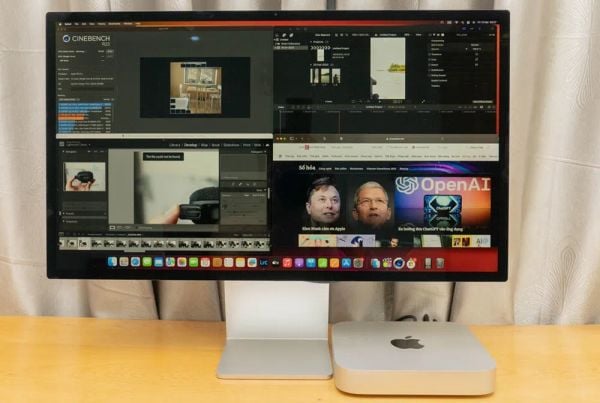
Mac mini M2 hỗ trợ tối đa 2 màn hình
Mac mini M2 chuẩn giữ nguyên giới hạn 2 màn như người tiền nhiệm M1, nhưng cải thiện chất lượng từng kết nối nhờ TB4, lần đầu tiên cả hai cổng Thunderbolt đều xuất hình được đồng thời.
Mac mini M2 chuẩn hỗ trợ tối đa 2 màn hình ngoài. Cổng xuất hình phía sau: 2 × Thunderbolt 4 (USB-C) + 1 × HDMI 2.0.
Cấu hình màn hình:
- 2 màn hình (phương án 1): 1 màn 6K@60Hz (TB) + 1 màn 5K@60Hz (TB)
- 2 màn hình (phương án 2): 1 màn 6K@60Hz (TB) + 1 màn 4K@60Hz (HDMI)
- 1 màn hình: tối đa 6K@60Hz qua Thunderbolt
Đây là giới hạn Apple quy định cho model M2 không thể thêm màn thứ 3 bằng cáp hay hub Thunderbolt thông thường. HDMI 2.0 trên M2 tối đa 4K@60Hz, không đạt 8K như M2 Pro.
Mac mini M2 Pro hỗ trợ tối đa 3 màn hình
Mac mini M2 Pro là đời đầu tiên trong Mac mini đạt mốc 3 màn hình ngoài bước nhảy lớn nhất về màn hình trong lịch sử dòng sản phẩm, cùng với HDMI 2.1 mở ra màn hình 8K và 4K@240Hz.
Mac mini M2 Pro hỗ trợ tối đa 3 màn hình ngoài. Cổng xuất hình phía sau: 4 × Thunderbolt 4 (USB-C) + 1 × HDMI 2.1.
Cấu hình màn hình:
- 3 màn hình: 2 màn 6K@60Hz (TB) + 1 màn 4K@60Hz (HDMI)
- 2 màn hình (tốc độ quét cao): 1 màn 6K@60Hz (TB) + 1 màn 4K@144Hz (HDMI) lần đầu Mac mini hỗ trợ màn hình 144Hz
- 1 màn hình: tối đa 8K@60Hz hoặc 4K@240Hz qua HDMI 2.1
Lưu ý: dù có 4 cổng TB4, tổng số màn hình ngoài tối đa đồng thời vẫn là 3.
Mac mini M1 hỗ trợ bao nhiêu màn hình?
Mac mini M1 ra mắt cuối 2020 là thế hệ Apple Silicon đầu tiên một cột mốc lịch sử về hiệu năng trên watt. Tuy nhiên, đây cũng là thế hệ bị giới hạn nhất về số màn hình trong toàn bộ dòng Mac mini Apple Silicon.
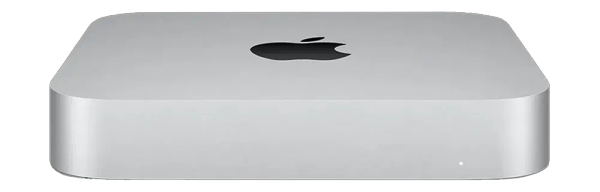
Mac mini M1 hỗ trợ tối đa 2 màn hình ngoài đồng thời. Cổng xuất hình phía sau: 2 × Thunderbolt / USB 4 (USB-C) + 1 × HDMI 2.0.
Cấu hình màn hình cụ thể (theo Apple):
- Màn 1: tối đa 6K@60Hz qua cổng Thunderbolt
- Màn 2: tối đa 4K@60Hz qua cổng HDMI
Đây là giới hạn Apple quy định cho model M1 không thể thêm màn thứ 3 bằng cáp hay hub Thunderbolt thông thường. Nếu cần thêm màn thứ 3, giải pháp là DisplayLink adapter (xem phần Cách kết nối bên dưới). HDMI 2.0 trên M1 tối đa 4K@60Hz, không đạt 4K@144Hz hay 8K như các đời sau.
So sánh khả năng kết nối màn hình giữa các đời Mac mini
Nhìn toàn cục qua 6 năm Apple Silicon trong Mac mini, số màn hình tối đa và chất lượng từng màn đã thay đổi đáng kể. Bảng dưới đây và phần giải thích tiếp theo giúp bạn hiểu chính xác điểm vượt trội của từng đời và quyết định nên chọn đời nào cho nhu cầu cụ thể.
Bảng so sánh chi tiết:
Model | Màn hình tối đa | Cấu hình 3 màn tiêu biểu | Thunderbolt | Điểm đáng chú ý |
M6 (2026) | 3 | 2×6K/4K@165 + 5K/4K | TB4 | 2 màn qua 1 cổng TB; 4K@165Hz trong đa màn |
M5 Pro (2026) | 3 | 3×6K hoặc 3×4K@165 | TB5 | 3 màn qua 1 cổng TB; Genlock; TB5 |
M4 Pro (2024) | 3 | 3×6K | TB5 | TB5 120Gbps; 4K@240Hz đồng thời |
M4 (2024) | 3 | 2×6K + 5K | TB4 | Phiên bản chuẩn đầu tiên đạt 3 màn |
M2 Pro (2023) | 3 | 2×6K + 4K | TB4 | HDMI 2.1; 4K@144Hz; 8K@60Hz |
M2 (2023) | 2 | TB4 | 2 cổng TB4 đều xuất hình đồng thời | |
M1 (2020) | 2 | TB/USB4 | TB/USB4; HDMI 2.0 tối đa 4K |
Vì sao mỗi đời Mac mini hỗ trợ số màn hình khác nhau?
Câu trả lời không nằm ở số cổng vật lý trên máy mà nằm sâu hơn trong kiến trúc chip và đây chính là điểm nhiều nguồn giải thích sai, dẫn đến việc người dùng lầm tưởng chỉ cần thêm cáp là có thêm màn hình.
Giới hạn số màn hình là thông số Apple quy định riêng cho từng chip/model không thể suy ra chỉ từ số cổng vật lý trên máy. Thunderbolt 4 và Thunderbolt 5 có băng thông khác nhau, nhưng khả năng xuất màn hình cụ thể vẫn phụ thuộc vào chip, model và cấu hình số màn hình đang dùng không nên kết luận số màn hình hay phân giải tối đa chỉ từ phiên bản Thunderbolt.
Về hỗ trợ nhiều màn hình qua 1 cổng TB: Apple công bố chính thức M6 hỗ trợ tối đa 2 màn qua 1 cổng; M5 Pro hỗ trợ tối đa 3 màn qua 1 cổng. Với các model khác, hub/dock Thunderbolt có thể cho phép nhiều màn hình trên 1 cổng trong một số cấu hình, nhưng không làm tăng giới hạn tổng số màn hình của máy.
Điểm nhảy vọt thực sự theo từng mốc:
- M1 đến M2: cả 2 cổng TB đều xuất hình đồng thời (dù vẫn là 2 màn)
- M2 đến M2 Pro: từ 2 màn lên 3 màn; HDMI 2.1; 8K support lần đầu xuất hiện
- M2 Pro đến M4: phiên bản chuẩn cũng đạt 3 màn; thiết kế lại hoàn toàn; lưu ý cổng USB-C mặt trước không xuất màn hình
- M4 đến M4 Pro: cùng 3 màn nhưng TB5 cho phép 3 màn 6K đồng thời (M4 chỉ 2×6K + 5K)
- M4 đến M6: nâng mức refresh rate trong cấu hình đa màn hình lên 4K@165Hz; bổ sung khả năng 2 màn qua 1 cổng Thunderbolt
- M4 Pro đến M5 Pro: 4K@165Hz cho cả 3 màn; 3 màn qua 1 cổng TB; genlock
Cách kết nối nhiều màn hình với Mac mini
Biết giới hạn của từng đời rồi, bước tiếp theo là thực hành: dùng cáp gì, cổng nào, cần mua thêm gì. Phần này là hướng dẫn từng phương thức kết nối từ đơn giản nhất đến phức tạp nhất với lưu ý thực tế cho người dùng Việt Nam.
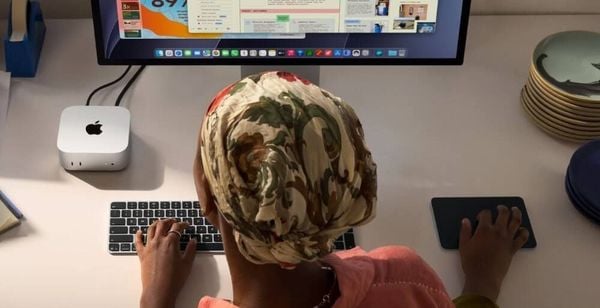
Cách kết nối 2 màn hình với Mac mini
Với hầu hết người dùng, kết nối 2 màn hình là nhu cầu phổ biến nhất và đây cũng là cấu hình đơn giản nhất vì không đòi hỏi hub hay adapter đặc biệt.
Cấu hình đơn giản nhất: 1 màn qua HDMI + 1 màn qua Thunderbolt/USB-C, không cần hub, không cần driver. Áp dụng cho mọi đời Mac mini từ M1 trở lên. Với M1 và M2, đây là giới hạn tối đa không thể thêm màn thứ 3 theo cách native.
Cáp cần chuẩn bị: 1 cáp HDMI phiên bản phù hợp + 1 cáp/adapter Thunderbolt hoặc USB-C hỗ trợ DisplayPort Alt Mode.
Cách kết nối 3 màn hình với Mac mini
Kết nối 3 màn hình yêu cầu Mac mini M2 Pro trở lên và cần lên kế hoạch cổng kỹ hơn vì phải dùng kết hợp HDMI và Thunderbolt.
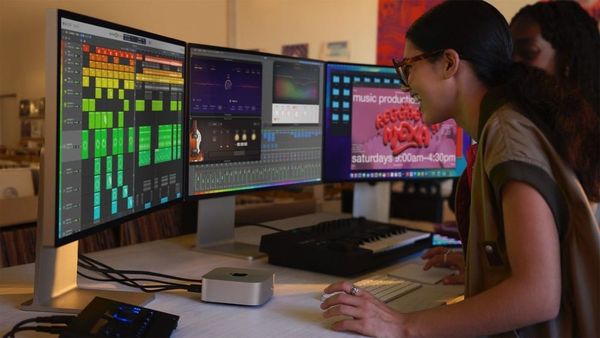
Cấu hình điển hình cho M4/M4 Pro/M5 Pro/M6: 1 màn qua HDMI (mặt sau) + 2 màn qua 2 cổng TB riêng biệt (mặt sau). Cấu hình qua dock cũng khả thi: M6 hỗ trợ 2 màn qua 1 cổng TB qua dock/hub phù hợp + 1 màn qua cổng TB/HDMI còn lại; M5 Pro hỗ trợ cả 3 màn qua 1 cổng TB5. Với M2 Pro: dùng 2 cổng TB + 1 HDMI ở mặt sau, tổng 3 màn.
Lưu ý chung: cổng USB-C mặt trước của M4/M5 Pro/M6 không xuất màn hình, chỉ 3 cổng TB mặt sau và HDMI mới xuất được.
Kết nối qua HDMI
HDMI là cổng dễ dùng nhất không cần adapter, cắm thẳng vào màn hình là xong. Điểm quan trọng cần nắm là phiên bản HDMI thay đổi theo đời máy và ảnh hưởng trực tiếp đến tốc độ quét tối đa đạt được.
Cổng HDMI là cổng xuất hình riêng biệt trên tất cả các đời Mac mini, cắm thẳng từ Mac mini vào cổng HDMI của màn hình mà không cần adapter. Phiên bản HDMI theo đời:
- M1, M2: HDMI 2.0 → tối đa 4K@60Hz
- M2 Pro và các đời sau: HDMI 2.1 → tối đa 8K@60Hz hoặc 4K@240Hz
Cần cáp HDMI 2.1 (không phải 2.0) để đạt tốc độ quét cao trên màn hình gaming kiểm tra cáp trước khi mua. Mỗi Mac mini chỉ có 1 cổng HDMI, nên chỉ dùng HDMI cho một màn duy nhất.
Kết nối qua Thunderbolt / USB-C
Thunderbolt là cổng linh hoạt nhất trên Mac mini và cũng là nguồn gây nhầm lẫn nhiều nhất vì không phải cáp USB-C nào cũng xuất được màn hình, dù hình dạng cổng y hệt nhau.
Đây là cổng hỗ trợ nhiều chuẩn xuất hình và có thể dùng adapter. Tùy loại màn hình, chọn:
- Thunderbolt → DisplayPort: dùng cho màn hình có cổng DP, chất lượng tốt, giá hợp lý
- USB-C → USB-C (full-featured cable): dùng khi màn hình có cổng USB-C hỗ trợ video (DisplayPort Alt Mode) cần kiểm tra thông số màn hình trước
- Thunderbolt → HDMI: chọn adapter/cáp hỗ trợ đúng chuẩn tín hiệu, độ phân giải và refresh rate mà màn hình yêu cầu; với màn hình 4K tần số cao hoặc 8K, kiểm tra kỹ băng thông của adapter trước khi mua
Chỉ 3 cổng Thunderbolt ở mặt sau mới xuất được màn hình cổng USB-C mặt trước (M4/M5 Pro/M6) không hỗ trợ. Lưu ý quan trọng: chỉ cáp hỗ trợ DisplayPort Alternate Mode (thường ghi rõ trên bao bì) mới hoạt động, cáp USB-C thông thường không xuất được hình dù cắm vào đúng cổng.
Kết nối qua DisplayPort
Mac mini không có cổng DisplayPort riêng, nhưng đây vẫn là lựa chọn phổ biến cho màn hình gaming và đồ họa chuyên nghiệp nhờ chất lượng adapter thụ động tốt và giá hợp lý.
Giải pháp là dùng cáp hoặc adapter USB-C/Thunderbolt → DisplayPort phù hợp với chuẩn DisplayPort và độ phân giải/tần số quét của màn hình:
- DP 1.4 (qua TB4): đủ cho 4K@60Hz và 8K@60Hz trên 1 màn
- DP 2.1 (qua TB5 M4 Pro, M5 Pro): đạt cả 4K@165Hz và 8K@60Hz với băng thông dư
Đây là lựa chọn phổ biến cho màn hình gaming và màn hình đồ họa không có cổng USB-C.
Kết nối qua Dock / Hub Thunderbolt
Nhiều người mua dock Thunderbolt với kỳ vọng nó sẽ mở rộng số màn hình thực tế không phải vậy. Giá trị thực của dock là gộp nhiều cổng về một điểm kết nối duy nhất, giúp mặt bàn gọn hơn mà không phải cắm dây trực tiếp vào từng cổng trên máy.
Dock Thunderbolt mở rộng số cổng vật lý nhưng không tăng số màn hình tối đa. Một số dock Thunderbolt hỗ trợ xuất nhiều màn hình qua một cổng Thunderbolt số màn hình và độ phân giải thực tế phụ thuộc dock, chip điều khiển và giới hạn của từng Mac mini:
- M5 Pro (TB5): dock TB5 hỗ trợ xuất 3 màn hình qua 1 cổng tổng vẫn là 3 màn tối đa
- M6: hỗ trợ 2 màn qua 1 cổng TB một dock TB4 có thể đảm nhiệm 2 trong số 3 màn
Dock còn bổ sung USB-A, SD card reader, Ethernet, sạc laptop hữu ích cho bàn làm việc gọn gàng. Gợi ý dock phổ biến: CalDigit TS4 (TB4), CalDigit Element Hub, OWC Thunderbolt Hub.
Kết nối qua DisplayLink (vượt giới hạn màn hình)
DisplayLink là một trong những giải pháp phổ biến cho phép thêm màn hình vượt qua giới hạn phần cứng chip, nhưng đi kèm với một số đánh đổi quan trọng mà người dùng cần biết trước khi mua adapter.
DisplayLink là một trong những giải pháp phổ biến để thêm màn hình vượt giới hạn xuất hình native của Mac không phải giải pháp duy nhất. Giải pháp này cho phép M1 và M2 (giới hạn 2 màn) thêm màn thứ 3, hoặc bất kỳ đời nào thêm màn vượt giới hạn native. Cần: (1) adapter/dock có chip DisplayLink + (2) cài ứng dụng DisplayLink Manager từ Mac App Store (miễn phí).
DisplayLink sử dụng cơ chế xuất hình dựa trên phần mềm/driver khác với xuất hình native qua Thunderbolt/HDMI, mức tải hệ thống và trải nghiệm có thể khác nhau.
Hạn chế cần biết trước:
- Tải hệ thống cao hơn khi chạy màn DisplayLink so với kết nối native
- Một số nội dung có DRM/HDCP (Netflix, Apple TV+, Disney+...) có thể không phát đúng trên màn DisplayLink; cần kiểm tra theo dịch vụ, trình duyệt và phiên bản macOS/DisplayLink Manager
- Có thể có độ trễ cao hơn kết nối native DisplayLink không phải lựa chọn tối ưu cho gaming hoặc workflow cần phản hồi hình ảnh nhanh
Phù hợp nhất với: lập trình, text editing, spreadsheet, nhiều cửa sổ trình duyệt đa số công việc văn phòng.
Không phù hợp: video editing chuyên nghiệp, game, nội dung streaming premium có DRM.
Mac mini không nhận màn hình thứ 2 hoặc thứ 3: 7 lỗi thường gặp và cách xử lý
Sau khi nắm rõ lý thuyết, vẫn có một nhóm vấn đề thực tế khá phổ biến: cắm đúng cổng, đúng cáp theo lý thuyết, nhưng Mac mini vẫn không nhận màn hình. Dưới đây là 7 nguyên nhân phổ biến nhất và cách khắc phục từng trường hợp.
Phần lớn các sự cố không nhận màn hình đều có một nguyên nhân rõ ràng và cách sửa nhanh, quan trọng là xác định đúng lỗi thay vì thử cắm ngẫu nhiên hết cổng này đến cổng khác.
Lỗi 1: Cắm vào cổng USB-C mặt trước (Mac mini M4/M5 Pro/M6)
Triệu chứng: cắm cáp USB-C mặt trước → màn hình không lên tín hiệu
Nguyên nhân: cổng USB-C mặt trước chỉ hỗ trợ dữ liệu (USB 3, 10 Gbps), không xuất video
Cách sửa: rút ra, cắm vào một trong 3 cổng Thunderbolt ở mặt SAU
Lỗi 2: Cáp USB-C không hỗ trợ video (DisplayPort Alt Mode)
Triệu chứng: cắm cáp USB-C → không ra hình; sạc điện vẫn bình thường
Nguyên nhân: cáp USB-C thường chỉ truyền dữ liệu hoặc sạc, không có DisplayPort signal
Cách sửa: thay bằng cáp Thunderbolt certified, hoặc cáp USB-C ghi rõ "Full-featured" / "Supports Display"
Lỗi 3: Dùng hub/dock không đúng loại
Triệu chứng: cắm hub có cổng HDMI → màn hình không lên hoặc lên nhưng mờ, độ phân giải thấp
Nguyên nhân: cần phân biệt 4 loại thiết bị khác nhau:
- USB hub thông thường: không xuất video, chỉ truyền dữ liệu không dùng để kết nối màn hình
- USB-C hub có DisplayPort Alt Mode: xuất video qua DisplayPort signal; khả năng xuất nhiều màn hình, độ phân giải và tần số quét phụ thuộc vào chuẩn USB-C, hub và giới hạn của Mac mini
- Thunderbolt dock: sử dụng kết nối Thunderbolt và có thể cung cấp thêm nhiều cổng kết nối; khả năng xuất nhiều màn hình vẫn phụ thuộc vào model Mac mini và dock tương thích
- DisplayLink dock: dùng chip và driver phần mềm để xuất hình, cần cài DisplayLink Manager riêng hoạt động khác hoàn toàn với 3 loại trên
Cách sửa: xác định loại hub/dock đang dùng trước khi thử cài driver hay đổi cáp. Nếu hub dùng DisplayLink, cài DisplayLink Manager từ App Store; nếu cần xuất hình native ổn định, dùng Thunderbolt dock
Lỗi 4: Vượt giới hạn số màn hình native của chip
Triệu chứng: Mac mini M1/M2 đã có 2 màn, cắm thêm màn thứ 3 nhưng không lên
Nguyên nhân: M1 và M2 giới hạn cứng ở 2 màn không thể vượt qua bằng cáp hay hub Thunderbolt thông thường
Cách sửa: dùng DisplayLink adapter cho màn thứ 3 (+ cài DisplayLink Manager); lưu ý một số nội dung có DRM/HDCP có thể không hiển thị đúng trên màn DisplayLink
Lỗi 5: macOS không tự nhận diện màn hình
Triệu chứng: cắm đúng cổng nhưng màn hình tối, không xuất hiện trong System Settings
Cách sửa (thử theo thứ tự):
- System Settings → Displays → nhấn giữ Option → nút "Detect Displays" xuất hiện
- Tắt màn hình, bật lại
- Thử đổi cổng Thunderbolt khác trên Mac mini
- Khởi động lại Mac mini
- Tắt máy, rút cáp điện 30 giây, bật lại
Lỗi 6: Màn hình mirror (nhân đôi) thay vì mở rộng
Triệu chứng: màn hình thứ 2 hiển thị y hệt màn hình chính
Cách sửa: System Settings → Displays → chọn màn hình phụ → chuyển từ "Mirror Display" sang "Use As Separate Display"
Lỗi 7: Màn hình nhận được nhưng sai độ phân giải hoặc refresh rate
Triệu chứng: 4K hiển thị thành 1080p, hoặc 144Hz chỉ chạy 60Hz
Cách sửa:
- System Settings → Displays → chọn màn hình → Scaled → chọn đúng độ phân giải
- Để thấy tùy chọn refresh rate cao: giữ Option khi chọn Scaled → các giá trị 120Hz, 144Hz, 165Hz xuất hiện
- Kiểm tra cáp HDMI 2.0 không đạt 4K@144Hz+; cần cáp HDMI 2.1
- Kiểm tra màn hình có thực sự hỗ trợ tần số đó không (xem thông số màn hình)
Hiện tại Vender có sẵn Mac mini M4, Mac mini M5 Pro, Mac mini M6 chính hãng với đầy đủ cấu hình. Nếu bạn quan tâm tới màn hình để phù hợp với thiết bị và công việc của mình, hãy liên hệ Vender để hỗ trợ tư vấn theo nhu cầu.
Vender.vn - Đại lý uỷ quyền chính thức của Apple Việt Nam (AAR)
Chuyên phân phối MacBook, iPad, iPhone chính hãng Việt Nam. Xuất VAT đầy đủ. Hỗ trợ trả góp nhanh - Bảo hành Apple 12 tháng - Freeship toàn quốc.
- Hotline: 02822 006 007
- Zalo: https://zalo.me/3580170500894915761
- Facebook: https://m.me/vender.vn
- Địa chỉ: 379 Võ Văn Tần, Phường Bàn Cờ, TP. Hồ Chí Minh
Dành cho bạn: Mac Mini M5 Pro vs Mac Mini M4 Pro: Khác Nhau Gì Và Có Đáng Nâng Cấp Không? Mac Mini M6 Với Mac Mini M5 Pro: So Sánh Hiệu Năng Và Cách Chọn Bản Phù Hợp |








Viết bình luận